


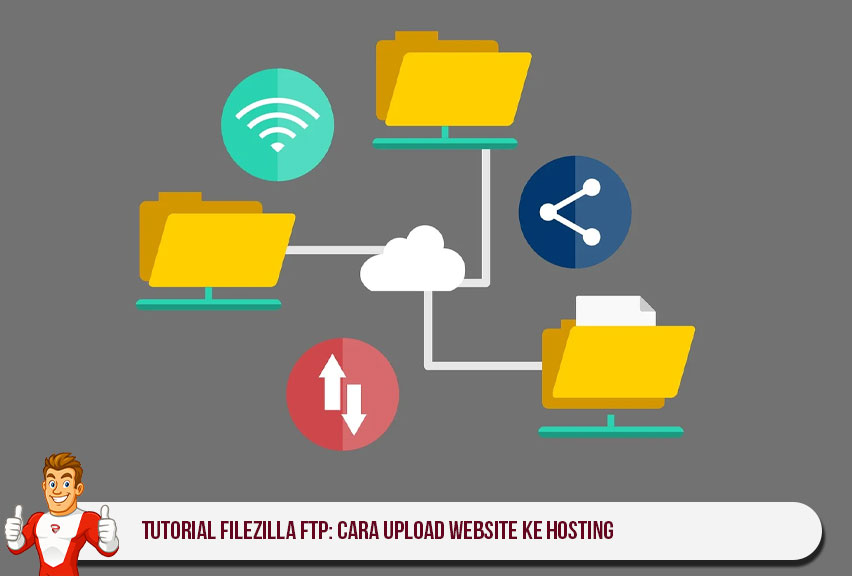

Panduan Menggunakan FileZilla untuk Transfer Data Website Lewat FTP
Satu detik kesalahan dalam mengelola file server bisa membuat sebuah website berubah total. Halaman tidak muncul. Gambar hilang. Atau lebih buruk lagi, sistem hosting tidak bisa diakses sama sekali.
Di titik ini, tutorial FileZilla FTP menjadi keterampilan teknis yang sering dianggap sederhana, tetapi justru paling sering menyelamatkan banyak pengelola website dari situasi darurat.
Bayangkan kondisi ini: sebuah website perusahaan tiba-tiba error setelah update plugin. Panel admin tidak bisa diakses. Satu-satunya jalan masuk adalah melalui FTP. Dan di sinilah FileZilla menjadi alat utama untuk mengambil kendali kembali.
Ini bukan teori. Ini skenario yang sangat sering terjadi.
Mengapa FTP Masih Digunakan di Era Panel Hosting Modern?
Banyak orang mengira FTP sudah tidak relevan. Padahal kenyataannya berbeda.
FTP (File Transfer Protocol) tetap menjadi jalur paling stabil untuk:
- Mengunggah file ke server
- Mengedit struktur folder website
- Memulihkan file yang rusak
- Mengelola hosting tanpa akses panel
Meskipun sekarang ada cPanel, Plesk, dan berbagai dashboard modern, FTP tetap menjadi “jalur darurat” yang sangat penting.
Di sisi lain, FTP juga lebih cepat untuk transfer file besar dibandingkan upload melalui browser.
Masalahnya di sini bukan apakah FTP lama atau baru. Tetapi apakah Anda tahu cara menggunakannya dengan benar.
FileZilla sebagai Tool Utama FTP Manager
Dalam ekosistem FTP, FileZilla adalah salah satu aplikasi paling populer.
FileZilla adalah aplikasi open-source yang digunakan untuk menghubungkan komputer lokal dengan server hosting melalui FTP, SFTP, atau FTPS.
Kenapa banyak digunakan?
Sederhana:
- Antarmuka visual mudah dipahami
- Mendukung drag and drop
- Stabil untuk transfer file besar
- Kompatibel dengan berbagai sistem operasi
Ini bukan alat yang “rumit untuk profesional”. Justru sebaliknya, FileZilla dirancang agar siapa pun bisa melakukan transfer file server dengan cepat.
Cara Kerja FTP dalam Transfer Data Website
Sebelum masuk ke tutorial FileZilla FTP, penting memahami alur teknisnya.
FTP bekerja dengan konsep client-server:
- Komputer Anda (client) terhubung ke server hosting
- Login menggunakan username dan password FTP
- File dikirim atau diambil melalui koneksi khusus
- Server menyimpan atau mengirimkan file sesuai permintaan
Tidak ada proses visual seperti di website. Semua berjalan pada level file system.
Ini sering menjadi titik kebingungan pemula.
Namun justru di sinilah kekuatannya: kontrol penuh terhadap file website.
Persiapan Sebelum Menggunakan FileZilla
Sebelum masuk ke tahap teknis, ada beberapa data yang wajib Anda siapkan:
- Host (alamat server FTP)
- Username FTP
- Password FTP
- Port (biasanya 21 untuk FTP standar)
Data ini biasanya disediakan oleh penyedia hosting.
Jika Anda menggunakan cPanel, informasi ini bisa ditemukan di menu “FTP Accounts”.
Masalahnya di sini sering terjadi kesalahan kecil:
- Salah password
- Salah host
- Salah port
Dan koneksi langsung gagal.
Cara Instalasi FileZilla dengan Benar
Langkah pertama dalam tutorial FileZilla FTP adalah instalasi.
Prosesnya sederhana:
- Unduh FileZilla dari situs resmi
- Pilih versi sesuai sistem operasi
- Instal seperti aplikasi biasa
- Jalankan aplikasi
Tidak ada konfigurasi rumit di tahap ini.
Namun ada catatan kecil yang sering diabaikan: hindari versi tidak resmi. Ini sering menjadi sumber masalah keamanan.
Mengenal Antarmuka FileZilla
Saat pertama kali membuka FileZilla, Anda akan melihat beberapa bagian utama:
- Panel kiri atas: file lokal komputer
- Panel kanan atas: file server
- Panel bawah: proses transfer
- Bar koneksi: tempat login FTP
Ini sering membuat pemula bingung.
Tapi sebenarnya konsepnya sederhana:
- Kiri = komputer Anda
- Kanan = server hosting
Cara Login ke FTP Server Menggunakan FileZilla
Sekarang masuk ke inti tutorial FileZilla FTP.
Langkah login:
- Buka FileZilla
- Masukkan host
- Masukkan username
- Masukkan password
- Masukkan port (jika diperlukan)
- Klik “Quickconnect”
Jika berhasil, Anda akan melihat struktur folder server di sisi kanan.
Namun jika gagal, biasanya masalah ada di:
- Firewall
- Kredensial FTP salah
- Server tidak mengizinkan koneksi eksternal
Masalahnya di sini sering sederhana, tetapi sulit dilacak.
Cara Upload File ke Hosting Menggunakan FileZilla
Ini bagian paling sering digunakan dalam cara pakai ftp server.
Untuk mengunggah file:
- Pilih file dari panel kiri (komputer)
- Drag ke panel kanan (server)
- Tunggu proses transfer selesai
Alternatif:
- Klik kanan → Upload
File akan masuk ke direktori yang Anda pilih.
Namun ada satu kesalahan fatal yang sering terjadi: salah folder tujuan.
Jika file tidak berada di folder root (biasanya public_html), maka website tidak akan berubah.
Struktur Folder Website di Server Hosting
Untuk bisa kelola folder web dengan benar, Anda harus memahami struktur dasar server:
public_html→ folder utama websitewp-content→ data WordPressuploads→ media gambar dan fileindex.php→ file utama halaman depan
Kesalahan kecil dalam menempatkan file bisa membuat website rusak.
Ini sering terjadi pada pengguna pemula.
Studi Kasus: Website Tiba-Tiba Error Setelah Update
Sebuah UMKM di bidang jasa fotografi mengalami masalah setelah update plugin WordPress. Halaman utama tidak bisa diakses.
Panel admin tidak responsif.
Situasinya kritis.
Solusi yang dilakukan:
- Mengakses server melalui FileZilla
- Masuk ke folder
wp-content/plugins - Menonaktifkan plugin bermasalah dengan rename folder
- Mengembalikan akses website
Hasilnya:
- Website kembali normal tanpa reinstall
- Tidak ada data hilang
- Downtime hanya beberapa menit
Analisisnya jelas: tanpa FTP, proses pemulihan akan jauh lebih sulit.
Tips Profesional Menggunakan FileZilla
Beberapa praktik teknis yang sering digunakan oleh developer:
1. Gunakan SFTP Jika Tersedia
Lebih aman dibanding FTP biasa.
2. Backup Sebelum Mengubah File
Kesalahan kecil bisa berdampak besar.
3. Jangan Edit File Langsung Tanpa Salinan
Selalu buat backup lokal.
4. Perhatikan Permission File
Permission salah bisa membuat website tidak bisa diakses.
Kesalahan Umum Pengguna FileZilla
Ada beberapa kesalahan yang sering terjadi:
- Upload file ke folder yang salah
- Menghapus file sistem penting
- Tidak memahami struktur server
- Menggunakan password FTP yang sama di banyak tempat
Masalahnya di sini bukan pada alatnya, tetapi pada pemahaman pengguna.
FileZilla dan Pengelolaan Website Skala Besar
Pada skala lebih besar, FTP bukan hanya alat upload file.
Ia menjadi bagian dari workflow:
- Deployment website
- Update sistem
- Manajemen file media
- Pemulihan darurat
Bahkan banyak perusahaan masih mengandalkan FTP dalam proses deployment sederhana karena kecepatan dan kestabilannya.
Peran FTP dalam Ekosistem Hosting Modern
Meskipun teknologi berkembang ke arah otomatisasi, FTP tetap relevan karena:
- Tidak tergantung dashboard
- Bisa digunakan di situasi darurat
- Stabil untuk file besar
- Kompatibel dengan hampir semua server
Dengan kata lain, FTP adalah “jalur bawah tanah” yang selalu siap digunakan saat sistem utama gagal.
Penutup: Menguasai FileZilla adalah Investasi Teknis
Menguasai tutorial FileZilla FTP bukan sekadar belajar aplikasi.
Ini tentang memahami bagaimana file website bekerja di tingkat server.
Ketika semua sistem gagal, FTP sering menjadi satu-satunya akses yang tersisa.
Dan di momen seperti itu, kemampuan mengelola FileZilla dengan benar bisa menentukan apakah sebuah website pulih dalam hitungan menit atau mengalami downtime panjang.
Teknis, sederhana, tetapi sangat krusial.


