



Cara Menghubungkan Google Analytics ke WordPress Menggunakan Plugin Site Kit (Mudah & Satset)
Ada satu kesalahan klasik yang sering terjadi: punya website WordPress, rajin update konten, tapi tidak tahu siapa yang datang, dari mana asalnya, dan halaman mana yang paling ramai. Ibarat buka toko, tapi lampunya mati—orang datang, tapi Anda tidak melihat apa-apa.
Masalahnya di sini.
Tanpa menghubungkan Google Analytics, Anda seperti berjalan tanpa arah. Padahal, data adalah kompas. Dan kabar baiknya, proses integrasinya sekarang jauh lebih mudah berkat plugin resmi dari Google: Site Kit.
Artikel ini akan membedah tuntas—dari nol sampai paham—cara menghubungkan Google Analytics ke WordPress menggunakan plugin Site Kit. Bukan sekadar langkah teknis, tetapi juga pemahaman kenapa ini penting dan bagaimana memanfaatkannya secara maksimal.
Kenapa Harus Menghubungkan Google Analytics?
Langsung saja. Tanpa basa-basi.
Menghubungkan Google Analytics ke WordPress bukan sekadar formalitas. Ini fondasi strategi digital Anda.
Bayangkan Anda punya artikel viral. Tanpa data, Anda tidak tahu kenapa viral. Tanpa tahu penyebabnya, Anda tidak bisa mengulang kesuksesan itu.
Dengan Analytics, Anda bisa:
- Melihat jumlah pengunjung secara real-time
- Mengetahui sumber trafik (organic, sosial, iklan, atau langsung)
- Mengukur durasi kunjungan
- Mengidentifikasi halaman paling populer
- Melacak konversi
Singkatnya: Anda berhenti menebak. Anda mulai membaca data.
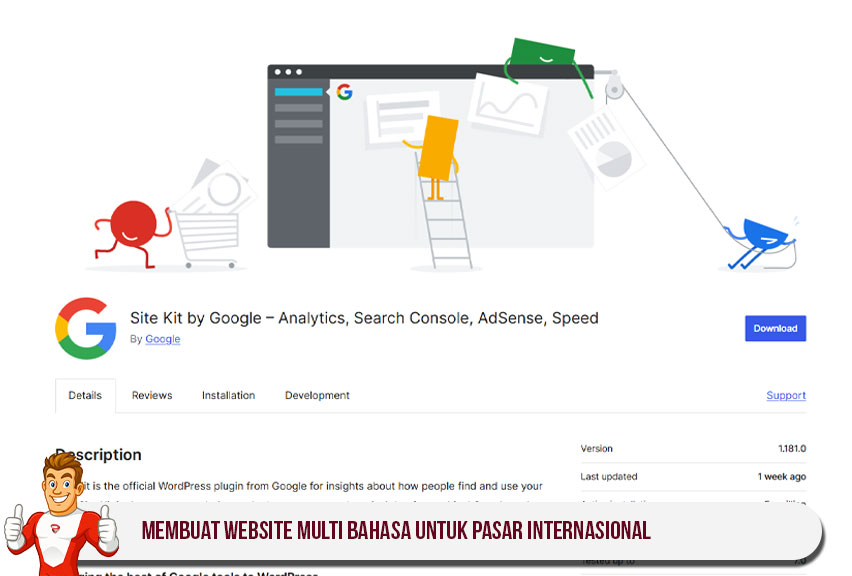
Apa Itu Plugin Site Kit dari Google?
Site Kit adalah plugin resmi dari Google untuk WordPress yang berfungsi sebagai jembatan antara website Anda dengan berbagai layanan Google.
Bukan cuma Analytics.
Dalam satu dashboard, Anda bisa mengintegrasikan:
- Google Analytics
- Google Search Console
- Google AdSense
- Google PageSpeed Insights
- Google Tag Manager
Namun, fokus kita kali ini adalah integrasi laporan trafik melalui Google Analytics.
Kelebihan utama Site Kit:
- Resmi dari Google (lebih aman dan stabil)
- Tidak perlu coding
- Data langsung muncul di dashboard WordPress
- Proses pemasangan cepat
Ini yang bikin banyak pengguna WordPress beralih ke Site Kit.
Persiapan Sebelum Memulai
Sebelum Anda mulai menghubungkan Google Analytics, pastikan beberapa hal berikut sudah siap:
1. Akun Google Aktif
Tanpa ini, Anda tidak bisa masuk ke layanan Google mana pun.
2. Website WordPress Aktif
Pastikan situs Anda sudah bisa diakses publik.
3. Akses Admin WordPress
Anda harus punya izin untuk memasang plugin.
4. Akun Google Analytics
Jika belum punya, Anda akan membuatnya di proses nanti.
Cara Pasang Plugin Site Kit Google di WordPress
Langkah ini sangat cepat. Bahkan untuk pemula sekalipun.
Langkah-langkahnya:
- Masuk ke dashboard WordPress
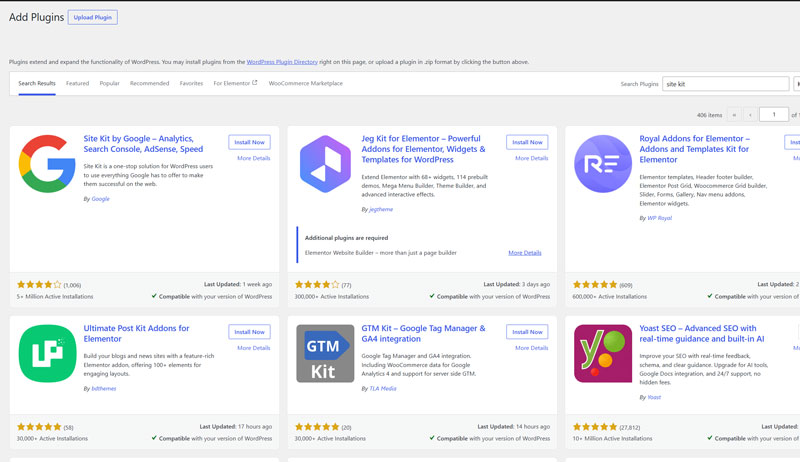
- Klik menu Plugin > Tambah Baru
- Ketik “Site Kit by Google” di kolom pencarian
- Klik Install Now
- Klik Activate
Selesai? Belum.
Ini baru awal.
Proses Setup Awal Site Kit
Setelah plugin aktif, Anda akan melihat menu baru: Site Kit.
Klik menu tersebut. Lalu ikuti langkah berikut:
1. Klik “Start Setup”
Anda akan diarahkan ke halaman login Google.
2. Login dengan Akun Google
Gunakan akun yang ingin Anda hubungkan dengan Analytics.
3. Berikan Izin Akses
Site Kit akan meminta beberapa izin seperti:
- Melihat data Analytics
- Mengelola Search Console
- Mengakses data situs
Klik Allow.
4. Verifikasi Kepemilikan Website
Site Kit akan otomatis memverifikasi situs Anda melalui Search Console.
Biasanya, ini berlangsung cepat. Hitungan detik.
Cara Menghubungkan Google Analytics ke WordPress
Nah, ini bagian inti.
Setelah setup awal selesai, Anda akan melihat opsi untuk menghubungkan berbagai layanan Google.
Pilih Google Analytics.
Ikuti langkah berikut:
- Klik “Set up Analytics”
- Pilih akun Google Analytics Anda (atau buat baru)
- Pilih properti (Property)
- Pilih Web Data Stream
- Klik Configure Analytics
Selesai.
Ya, sesimpel itu.
Kalau Belum Punya Akun Google Analytics?
Tenang. Anda bisa membuatnya langsung dari Site Kit.
Cara membuat akun baru:
- Pilih opsi “Create Account”
- Masukkan nama akun
- Pilih pengaturan data sharing
- Buat properti baru
- Pilih zona waktu dan mata uang
- Selesaikan setup
Setelah itu, kembali ke Site Kit dan lanjutkan integrasi.
Struktur Data di Google Analytics (Biar Tidak Bingung)
Banyak pemula berhenti di sini. Mereka berhasil menghubungkan Google Analytics, tapi tidak paham struktur datanya.
Mari kita sederhanakan.
Google Analytics (GA4) memiliki struktur:
- Account → tingkat paling atas
- Property → satu website atau aplikasi
- Data Stream → sumber data (web/app)
Analogi sederhananya:
- Account = perusahaan
- Property = cabang toko
- Data Stream = pintu masuk pengunjung
Dengan memahami ini, Anda tidak akan salah pilih saat setup.
Cara Memastikan Analytics Sudah Terhubung
Setelah semua selesai, Anda perlu memastikan integrasi berjalan dengan benar.
Cara cek:
- Buka dashboard WordPress
- Masuk ke menu Site Kit > Dashboard
- Lihat apakah data mulai muncul
Biasanya, data tidak langsung terlihat.
Butuh waktu sekitar 24–48 jam.
Namun, Anda bisa cek real-time di Google Analytics:
- Buka Analytics
- Klik menu Realtime
- Kunjungi situs Anda dari perangkat lain
Jika muncul pengunjung, berarti berhasil.
Studi Kasus Nyata: Website Sepi yang Ternyata Ramai
Ada satu kasus menarik.
Seorang pemilik website jasa cleaning service mengeluh karena merasa situsnya sepi. Tidak ada telepon masuk. Tidak ada formulir yang diisi.
Namun setelah menghubungkan Google Analytics, fakta berbeda muncul.
Ternyata:
- Pengunjung harian mencapai 200+
- Banyak yang datang dari Google
- Halaman paling ramai bukan halaman utama, tapi artikel blog
Masalahnya bukan trafik.
Masalahnya konversi.
Dari sini, strategi diubah:
- Menambahkan tombol WhatsApp di artikel
- Memperjelas call to action
- Memperbaiki struktur landing page
Hasilnya?
Dalam 2 minggu, mulai ada lead masuk.
Pelajaran penting: data membuka mata.
Tips Memaksimalkan Data Analytics di WordPress
Setelah berhasil menghubungkan Google Analytics, jangan berhenti di situ.
Gunakan datanya.
Berikut beberapa tips praktis:
1. Pantau Halaman Terpopuler
Fokuskan pengembangan konten di topik yang sudah terbukti menarik.
2. Analisis Sumber Trafik
Apakah dari Google? Sosial media? Atau iklan?
Ini menentukan strategi pemasaran.
3. Perhatikan Bounce Rate
Jika tinggi, berarti pengunjung tidak betah.
4. Gunakan Event Tracking
Lacak klik tombol, scroll, dan interaksi lainnya.
5. Integrasikan dengan Search Console
Agar Anda tahu kata kunci apa yang mendatangkan trafik.
Kesalahan Umum Saat Menghubungkan Google Analytics
Ini sering terjadi. Bahkan pada pengguna berpengalaman.
❌ Salah pilih properti
Akibatnya, data tidak masuk ke tempat yang benar.
❌ Tidak menunggu data muncul
Banyak yang panik karena tidak langsung terlihat.
❌ Menggunakan akun Google berbeda
Ini bisa membuat akses menjadi kacau.
❌ Tidak mengaktifkan data stream
Padahal ini inti pengumpulan data.
❌ Mengabaikan pengaturan privasi
Padahal ini penting, terutama jika target pasar internasional.
Perlukah Plugin Selain Site Kit?
Pertanyaan bagus.
Jawabannya: tergantung kebutuhan.
Site Kit sudah cukup untuk:
- Pemantauan dasar
- Integrasi cepat
- Tampilan data sederhana
Namun, jika Anda butuh analisis lanjutan, mungkin perlu:
- Plugin tracking tambahan
- Google Tag Manager
- Custom event tracking
Meski begitu, untuk 80% pengguna, Site Kit sudah lebih dari cukup.
Integrasi Laporan Trafik Langsung di Dashboard WordPress
Salah satu keunggulan Site Kit adalah Anda tidak perlu bolak-balik ke Analytics.
Semua data utama bisa dilihat langsung di WordPress:
- Jumlah pengunjung
- Halaman populer
- Sumber trafik
- Performa konten
Ini sangat membantu. Terutama bagi pemilik bisnis yang ingin cepat ambil keputusan.
Apakah Site Kit Memperlambat Website?
Ini pertanyaan yang sering muncul.
Jawaban jujurnya: tidak signifikan.
Karena:
- Plugin ini ringan
- Kode sudah dioptimalkan oleh Google
- Tidak membebani frontend secara berlebihan
Namun, tetap pastikan:
- Hosting Anda stabil
- Tidak terlalu banyak plugin aktif
Kapan Waktu Terbaik Menghubungkan Google Analytics?
Jawabannya sederhana: secepat mungkin.
Semakin cepat Anda mengaktifkan Analytics, semakin banyak data yang terkumpul.
Data tidak bisa diambil mundur.
Jadi, jika hari ini Anda belum menghubungkan Google Analytics, berarti Anda kehilangan data sejak kemarin.
Ringkasan Cepat (Biar Tidak Lupa)
Kalau diringkas, prosesnya seperti ini:
- Instal plugin Site Kit
- Login akun Google
- Verifikasi website
- Pilih Google Analytics
- Hubungkan properti
- Tunggu data masuk
Selesai.
Penutup: Jangan Sekadar Pasang, Tapi Gunakan
Menghubungkan Google Analytics ke WordPress adalah langkah awal. Bukan akhir.
Yang membedakan website biasa dengan yang menghasilkan adalah cara memanfaatkan data.
Lihat pola. Ambil keputusan. Uji ulang.
Dan ulangi.
Dengan bantuan plugin Site Kit, proses menghubungkan Google Analytics menjadi sangat mudah, bahkan untuk pemula. Tidak perlu ribet. Tidak perlu coding.
Namun, nilai sebenarnya ada pada bagaimana Anda membaca data tersebut dan mengubahnya menjadi strategi.
Itu yang sering dilewatkan.


